


Como Comprar NuCypher (NU)

Si quieres comprar tokens de NuCypher (NU), mira y sigue las instrucciones detalladamente.
Índice 🔗
Gráfico y cotización del precio de la criptomoneda NuCypher (NU)
Información de NuCypher Coin y datos de mercado
Tiene una cantidad en circulación de 650 millones de monedas NU y una cantidad total de 3.89 mil millones. Si está buscando comprar o vender NuCypher, Coinbase Exchange es actualmente el intercambio más activo.
Capa de privacidad para sistemas distribuidos y aplicaciones descentralizadas. NuCypher KMS ayuda a los desarrolladores de dApp a proteger sus datos en la cadena de bloques con un nuevo cifrado de proxy descentralizado como servicio.
Como Comprar y Vender NuCypher (NU) en Binance
Ahora te indicaremos completamente como comprar el token NuCypher (NU) de la modalidad más intuitiva posible haciendo uso de Binance.
Crear y Verificar Cuenta en Binance para Adquirir NuCypher (NU)
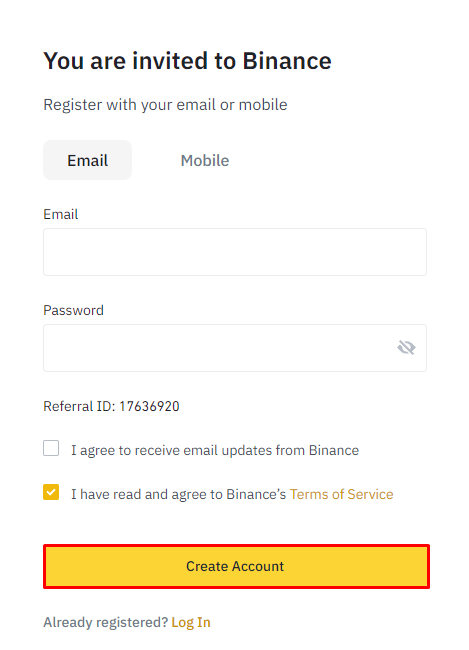
Primero debes tener o crear una cuenta en Binance, si te registras usando el enlace de abajo, obtendras un descuento particular en las comisiones de todas tus compras.
Para registrarte sencillamente necesitas ingresar un e-mail, una contraseña y aceptar los términos y condiciones. Por último te enviaran un correo de verificación para verificar el registro.
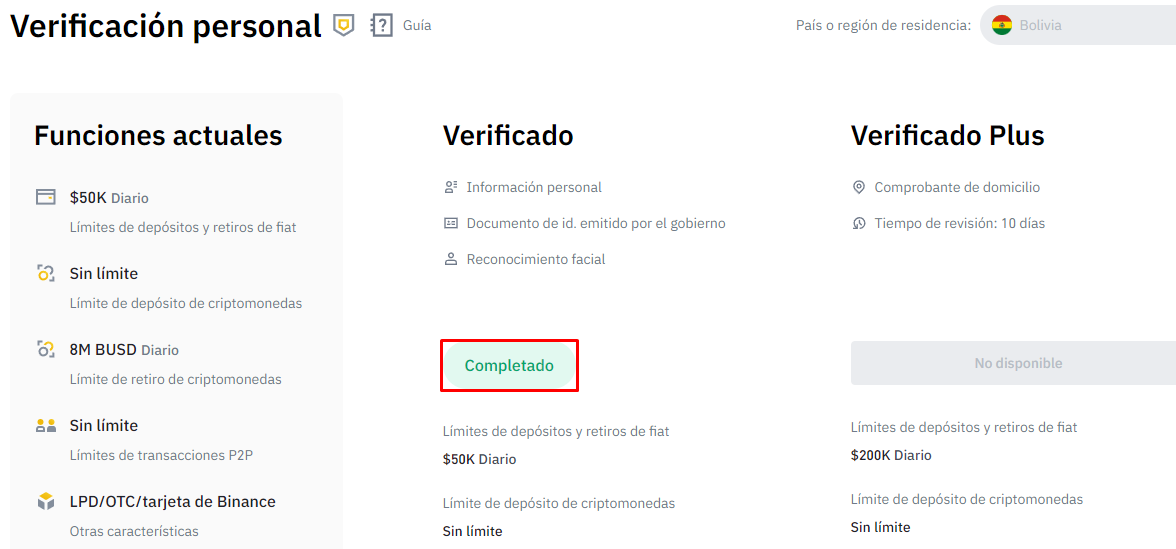
Luego deberás verificar tu cuenta, para hacer esto dirígete a tu perfil y entra a la sección de identificación.

Te requerirán subir tu DNI y proseguir con las instrucciones que te indique la pagina, este proceso es obligatorio por motivos de seguridad a fin de que puedas desbloquear las funciones de Binance.
Comprar Criptomoneda NuCypher (NU) con Tarjeta de Crédito o Debito
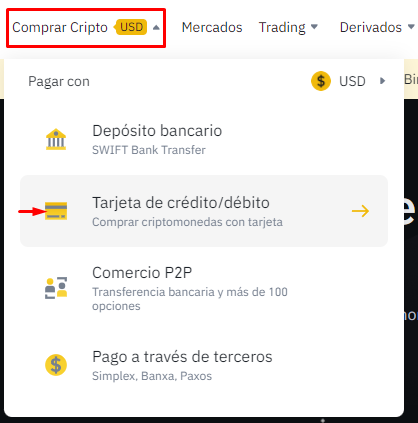
Una vez que tengas tu cuenta verificada, ya puedes depositar fondos a tu cuenta de Binance para obtener la criptomoneda que quieres. Para ello solo debes dirigirte a la sección Comprar Cripto y seleccionar Tarjeta de Crédito/Debito.
En la primera parte debes elegir la divisa con la que buscas pagar (dólares, euros, o bien la moneda de tu país) y la criptomoneda que buscas comprar.
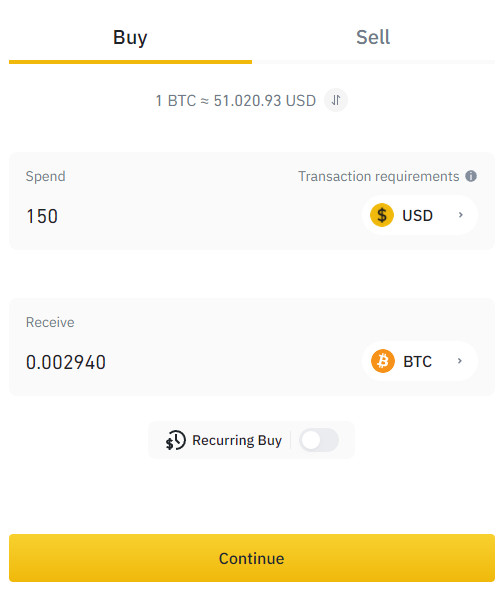
Si la moneda que necesitas comprar no esta libre, no te preocupes, luego de enviar fondos podrás intercambiarla fácilmente. Si ese es tu caso te recomendamos seleccionar USDT como la moneda a adquirir en este paso.
Ingresa el monto que deseas comprar y continua con el pago, luego te solicitarán los datos de tu tarjeta para proceder con el pago.
Comprar Criptomoneda NuCypher (NU) mediante Deposito Bancario
En caso de que no dispongas de una tarjeta o tengas problemas para comprar NuCypher (NU) con tu tarjeta, también puedes hacerlo mediante el sistema P2P, este te dejará adquirir criptomonedas usando un deposito bancario.
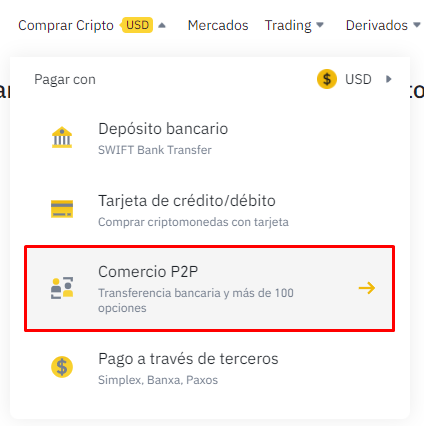
Para esto solo debes dirigirte a la opcion P2P, entonces escoger la moneda de tu país y la criptomoneda que quieres adquirir.

Te recomendamos seleccionar al vendedor con mayor reputación y transacciones. Estas transacciones se realizan por medio de un intermediario bajo el respaldo de binance.
En el caso de que el token que buscas adquirir no esta disponible selecciona BTC o bien USDT puesto que a continuación te explicaremos como intercambiarlo sencillamente por NuCypher (NU).
Intercambiar USDT, BTC o cualquier criptomoneda por NuCypher (NU)
Por último ahora que tenemos fondos en nuestra cuenta, ya sea en USDT, BTC o bien cualquier otra criptomoneda podemos cambiarlo fácilmente siguiendo estos pasos.
Primero ve a la sección Trading Clásico (si tienes mas conocimientos, tambien puedes hacerlo en la opción Trading Avanzado).

Luego escoge la criptomoneda que requieres conseguir y la divisa por la que lo quieres cambiar. Por ejemplo si deseas adquirir NuCypher (NU) a cambio de USDT; tendrás que escoger el par (NU)/USDT.
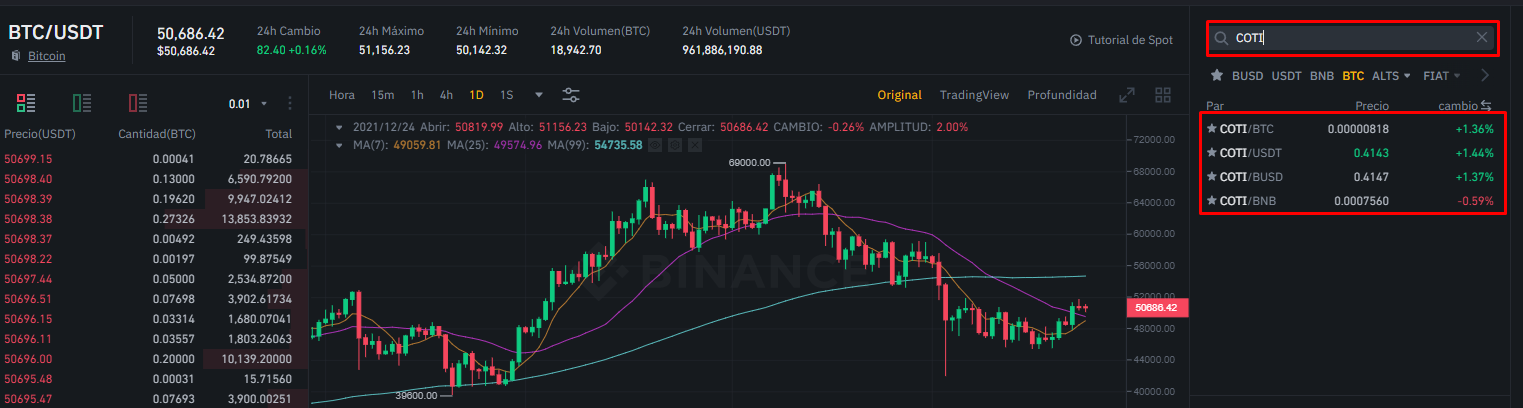
Por último ingresa el coste al que quieres comprar la moneda y la cantidad que quieres adquirir.
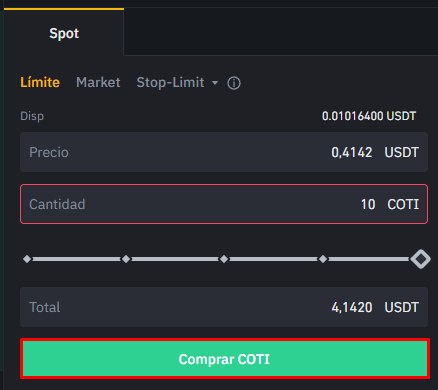
Te sugerimos poner el coste un tanto más alto a los costes que aparecen en la parte izquierda, para que tu orden se complete de forma rápida.
En en el caso de que coloques un costo menor para la adquisición, tendrás que esperar a que exista una oferta o bien orden de venta igual al costo que introdujiste, lo que puede tomar varios minutos o bien horas.
Una vez que hayas acabado estos pasos ya habrás logrado tokens de NuCypher (NU) en tu saldo de Binance, para poder visualizarlos ve a la sección Billetera Fiat & Spot.
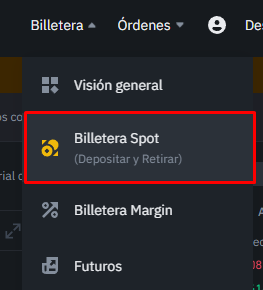
Ahi veras listadas todas y cada una de las monedas que tienes, como diferentes opciones que te dejarán retirar o trasferir tus monedas a otra direccion o cuenta.
Como Comprar NuCypher (NU) en Gate.io
Gate.io es un sitio de comercio de activos y criptomonedas blockchain, esta plataforma asegura ofrecer comisiones minimas, carteras de almacenaje en frío y tarifas de comisiones baratas.
Debajo podrás ver la guía que hemos construido para asistirte a registrar una cuenta en gate.io para conseguir NuCypher (NU).
Crear una cuenta en gate.io
Lo primero que debe hacer para poder conseguir NuCypher (NU) en Gate.io es crear una cuenta. Para hacer esto en Gate.io, haz clic en el botón de abajo y avanza hacia las demas instrucciones.
Oprime en el botón "Registrarse" en la esquina superior derecha.

Completa la información requerida y luego presiona "Crear cuenta".

Después, te enviarán un enlace de verificación a tu correo electrónico.

¡Estupendo! Con estos pasos habrás registrado de forma precisa una cuenta en gate.io.
Verificar tu cuenta en gate.io por correo electrónico
Ahora dirigirte a tu correo electrónico y abrir el email que te envió gate.io. Haz clic en el enlace que te redirigirá al home de Gate.io.

Luego, inicia sesión en tu cuenta con tus usuario y password.

¡Buen trabajo! Ya tienes verificada tu cuenta en gate.io.
Configurar 2FA en tu cuenta en gate.io
Así mismo es necesario configurar la verificacion en 2 Pasos en tu cuenta, la configuración de 2FA muy crucial en el planeta de las criptomonedas, puesto que mantiene tu cuenta segura de todos y cada uno de los piratas cibernéticos o bien posibles intentos de hackeo.
Para ver esto en gate.io, dirígete a "Configuración".

A continuación, ve a "Configuración de seguridad" y haz clic en "Autenticación de dos factores".

Presiona la opción "Haga clic aquí" para proseguir.
Luego debes descargar la app Google Autenticador en tu teléfono movil. Hecho esto, escanea el código QR proporcionado y luego ingresa el código que se muestra en tu aplicacion de Google Autenticador en la sección TOTP adjunto con la contraseña de tu cuenta. Por ultimo haz click en "Habilitar autentificación de 2 factores".

Con esto ya tendrás resguardada tu cuenta de gate.io con la Autentificación en 2 pasos.
Depositar fondos en tu cuenta en gate.io
Ya puedes añadir monedas en tu cuenta para comprar la criptomoneda que deseas, para ello, desde el panel dirigete a la opción pequeño en el lado derecho de la página y haz click en "Depositar" o bien también puedes ir a "Billeteras".

Ahora que estas en la página "Billeteras", busca la token en la que quieres depositar fondos y haz click en "Depositar".

Copia la dirección y pégala en tu monedero de terceros preferida e ingresa la cantidad que necesitas depositar.

Puedes revisar la transacción que terminaste de hacer haciendo click en el botón "Depósitos recientes" situado en el lado izquierdo de la página en la pestañita "Depósito Retiro".
Del mismo modo puedes añadir fondos a tu cuenta usando tarjeta de crédito o bien depósito bancario, para esto ve a la sección "Comprar Cripto" y escoge la opcion Tarjeta de Crédito o Transferencia Bancaria.

Elige la criptomoneda que quieres adquirir y la cantidad que necesitas. Existen distintas plataformas que tienen diferentes tarifas a fin de que hagas la compra, te aconsejamos elegir la que más barata en tarifas.
Si la criptomoneda que quieres comprar no aparece en la lista, selecciona USDT o BTC ya que podrás cambiarlo fácilmente dentro de gate.io por la criptomoneda que realmente quieres comprar.

Comprar o Intercambiar NuCypher (NU) en gate.io
Después de enviar fondos en tu cuenta, ahora puedes comenzar a operar y conseguir el token (NU) que deseabas comprar.
Para adquirir o bien intercambiar la moneda que buscas, ve a "Mercados".

En la url de Mercados, ve al lado izquierdo del sitio web, selecciona la divisa y el par de mercado con el que quieres tradear.

Después de elegir el par deseado, ingresa la cantidad que quieres negociar y haz click en "Comprar".

¡Finalmente! Tras unos minutos se completará la orden y habrás intercambiado satisfactoriamente (NU).
Como Comprar NuCypher (NU) en OKEx
OKEx es un exchange de activos digitales usado por la red blockchain que ofrece servicios financieros de alto nivel a vendedores y comerciantes experimentados en todo el mundo. Este sitio tiene cuatro categorías comerciales principales, C2C, índice, token y comercio de futuros.
Regístrarse en OKEx
Para poder comprar NuCypher (NU) en OKEx deberás de crear una cuenta. Para dirigirte a la página oficial de Okex, haz click en el botón de abajo y sigue las instrucciones.
Para registrarse como un nuevo usuario en OKEx, haz click en el botón Darse de alta en la esquina superior derecha de la página.

Rellena el formulario de registro. El segundo mensaje te pedirá que ingreses el código de correo electrónico. haz click en el botón Obtener código.

Para obtener este código, dirígete a tu Bandeja de entrada, entra al mail y copia el código.

Regresa a la página de registro, coloca el código y posteriormente haz clic en el botón Registrarse para solicitar acceso a tu cuenta de OKEx.
 .
.
Verificar cuenta de OKEx
Para obtener acceso completo a todas las funciones de OKEx, tienes que completar la verificación de tu cuenta. Esto es fácil, haz click en la flecha desplegable al lado de tu cuenta y oprime la opcion "Seguridad".

Ve a Verificación y completa los 3 niveles.
El nivel 1 te solicitará que selecciones tu nacionalidad en el menu desplegable. Después, redacta tu nombre real, ingresa un número de identificación válido. Luego de esto, haz click en el botón Enviar.

Es importante seguir completando los niveles 2 y 3.

Una insignia verde mostrará si lograste verificar adecuadamente cada paso. Parte de las formas de seguridad de esta plataforma es vincular tu número móvil a tu cuenta. Para hacerlo, ve a Vincular número de móvil y haz clic en Configuración.

Aparecerá la sección de configuración para el celular. Completa cada casilla.
Debes ingresar 3 códigos para vincular tu número de teléfono. Estos son el código SMS que vas a recibir por mensaje de texto, el código de correo electrónico que se enviará a la dirección de correo electrónico en la cuenta y el código de Google de la aplicación Google Authenticator.

Ahora lo que sigue es crear una Contraseña de Bind Fund para asegurar tus activos. Es importante no perder este código porque lo necesitaras para realizar retiros en tu cuenta, haz clic en el cuadro Confirmar para proseguir.

No olvides revisar la página de Seguridad de tu cuenta de OKEx para ver si todo tiene una notificación de validación verde. Esta insignia de verificación afirma que habrás efectuado los pasos para asegurar tu cuenta OKEx.

Así ya conseguirás tu cuenta verificada de manera exitosa.
Agregar fondos a tu cuenta OKEx
Ahora si podrás depositar y agregar tokens en tu cuenta. haz clic en Cuenta y ve a Mi billetera, en esta sección puedes dirigir tus fondos. Selecciona la criptomoneda que buscas depositar, a continuación haz click en Token Deposit.

Se te redirigirá a la sección de depósito de tokens. En esta zona, puedes copiar la dirección para transferir bitcoins o bien otras criptos a tu cuenta de OKEx.
Puedes revisar tus transacciones en Historial o bien Todos los registros.

Después de depositar tus fondos, vuelve a Mi billetera para validar tu saldo. El depósito de moneda fiduciaria aún no está permitido con OKEx.
Ve al Historial si deseas comprobar todas las transacciones que haz enviado. Puedes filtrar tu selección conforme la orden de mercado, el género de transacción o bien la fecha.

Empieza a intercambiar NuCypher (NU) en OKEx
OKEx tiene cuatro categorías comerciales principales: comercio C2C, índice, token y futuros. Los fondos de tu cuenta se dividen en cuatro cuentas diferentes para minimizar los peligros de inversión y para que puedas dirigir tus cuentas de forma efectiva.
Comenzaremos a operar con Bitcoin o bien la cripto que hayas depositado usando tu cuenta OKEx. Ve a Mi billetera y selecciona el token que quieres intercambiar. Entonces, haz clic en Transferir.

Presiona la cuenta comercial y el monto, luego haz clic en el botón Confirmar para llenar la operación, haz clic en la flecha en el medio si optas por transferir fondos de la Cuenta Spot a Mi Billetera.

Para intercambiar el token que requieres dirígete a la sección "Trade" y escoge la opcion "Convert".

Escoge la moneda (NU) y el monto, después de esto presiona el botón "Convertir" para realizar la conversión, ahora en la billetera de tu cuenta puedes verificar el token NuCypher (NU) que acabas de intercambiar.

Luego de esto habrás intercambiado satisfactoriamente NuCypher (NU) en OKEx.
Como Comprar Vader Protocol (VADER)

Como Comprar Petrachor (PTA)

Como Comprar OAX (OAX)

Como Comprar Polychain Monsters (PMON)

Como Comprar Decred (DCR)

Como Comprar Australian Safe Shepherd (ASS)

Cómo Comprar Litecoin (LTC) en Guatemala

Como Comprar Expanse (EXP)

Como Comprar Infinite Launch (ILA)

Como Comprar Splyt (SHOPX)

Cómo Comprar USDC (USD Coin) en Bolivia

Como Comprar Typhoon Cash (PHOON)
Deja una respuesta
También te puede Interesar...