

Como Comprar PumaPay (PMA)

Si buscas conseguir la cripto PumaPay (PMA), mira y sigue las instrucciones detalladamente.
Índice 🔗
Gráfico y cotización del precio de la criptomoneda PumaPay (PMA)
Información de PumaPay Coin y datos de mercado
Tiene una cantidad en circulación de 26 mil millones de monedas PMA y una cantidad total de 78 mil millones. Si está buscando comprar o vender PumaPay, OKEx es actualmente el intercambio más activo.
PumaPay es el primer protocolo de pago DeFi para facilitar los pagos de suscripción y otros modelos de facturación avanzados. Democratiza los pagos al proporcionar una solución sin permisos, sin fricciones, gratuita y abierta para todos.
Es conocido por introducir la facturación recurrente en blockchain a través de su tecnología pionera, el Protocolo PullPayment. Esta tecnología invierte la dirección de las transacciones criptográficas para permitir un mecanismo de "tracción" en lugar de "empujar". Esto permite a los comerciantes aceptar pagos extrayendo fondos de las billeteras de los clientes de acuerdo con términos predefinidos.
PumaPay actualmente facilita pagos criptográficos para gigantes de la industria de alto riesgo en entretenimiento para adultos, juegos y más. La solución ofrece un conjunto de herramientas que permiten transacciones criptográficas fluidas entre comerciantes e individuos. Esto incluye una consola empresarial, una aplicación móvil nativa y una capa de liquidación fiduciaria.
Todas las transacciones del protocolo son compatibles con su token nativo, PMA. Un token ERC20, es la potencia detrás de PumaPay.
La solución es gratuita y permite un procesamiento de transacciones rápido.
Como Comprar PumaPay (PMA) en Bittrex
Bittrex es un exchange de criptomonedas creado en 2014 por tres ingenieros de seguridad informática. Su visión es asistir a avanzar en la industria blockchain apoyando la innovación, creando tecnologías nuevas. Este exchange con sede en EE.UU cuenta con su plataforma segura, además de depósitos y retiros baratos.
Regístrese en Bittrex
Para poder comprar (PMA) en Bittrex tendrás que crear una cuenta. Para registrar una cuenta en Bittrex, haz click en el botón de abajo y sigue las instrucciones.
Para crear una cuenta, haz clic en el botón "Registrarse" en la esquina superior derecha del sitio web como se muestra en la imagen de abajo.

Escribe tu correo y contraseña. Vuelve a confirmar tu clave de acceso y haz click en el cuadro acepto. Dale click en el botón "Registrarse" para continuar.

Para finalizar de validar el registro, debes abrir el correo con el que te registraste en Bittrex.

Haz click en el enlace que recibiste por mail.

El link te dirigirá a el home de Bittrex, donde se te señala que la confirmación por correo se ha realizado apropiadamente.

Ahora conseguiste verificar una cuenta en Bittrex.
Completa tu perfil y obtén la verificación en Bittrex (Opcional)
Antes que nada cabe recalcar que esto es completamente optativo mas te invitamos a hacerlo. Tras registrarte en Bittrex, puedes verificar tu cuenta completamente para no tener ninguna limitación.
Realizar esto es muy sencillo, tan solo tendrás que llenar tu perfil. Este es el paso inicial antes de validar de forma completa tu cuenta.

Selecciona click en "Mi perfil" y llena el formulario, posteriormente haz clic en el cuadro "Enviar".

La página te enviará al proceso de validación. Presiona clic en el botón "Iniciar verificación".

Tienes que scanear tu DNI y hacer click en "Comenzar verificación de identificación".

Selecciona el tipo de identificación con el que quieres verificar tu cuenta. Hay tres vias posibles. En este ejemplo, seleccionemos "Tarjeta de identidad".

Puedes subir tu documento de identidad con la cámara de tu teléfono o subirla de alguna carpeta. Sigue los instructivos después de cargar la foto.

Posterior a enviar los documentos requeridos, la pagina desplegará un mensaje indicando que se están validando tus documentos.

Se mostrará un mensaje que confirma la recepción de los documentos que subiste.

Para averiguar que tu cuenta de Bittrex ha sido habilitada, haz clic en "Habilitar cuenta" y podrás visualizar una confirmación en la pantalla.

Depositar Fondos en tu cuenta de Bittrex
Depositar fondos es vital para comprar PumaPay (PMA) en Bittrex, ahora que tu cuenta Bittrex está totalmente verificada, puedes depositar dinero o bien fondos para empezar a intercambiar.
Para empezar, haz click en "Monedero", que te llevará al sitio "Balance de tu Cuenta". Acá es donde puedes escoger la moneda que enviarás. En caso de que inicialmente, la página aparece vacía. Haz click en "Mostrar balances en cero" visualizar todas las criptomonedas disponibles o escribir directamente la moneda seleccionada. En este caso, depositaremos Bitcoin.

Después de seleccionar BTC, la lista filtrará y mostrará solo BTC. Hay 2 links al lado de Bitcoin, para depositar elige el botón "Depositar".

Aparecerá una nuevo mensaje. Haz click en "Nueva dirección" para generar la dirección de deposito. Comprueba las instrucciones de depósito de Bitcoin Cash, ya que algunas monedas requieren que se mande una cantidad mínima y otras solicitan un mensaje, por lo que verifica si la moneda que elegiste para depositar posee alguna de estas instrucciones.
Ahora debes enviar Bitcoin Cash a la dirección que te da Bittrex y anexar el mensaje al depósito (en el caso de que sea necesario).

Verifica enviar solo exactamente el mismo tipo de monedas a la dirección. Es decir, si generaste una dirección de Bitcoin Cash, envia solo Bitcoin Cash en ella y no otras moneda.
Luego de efectuar el depósito, puedes verificar tus movimientos en "Depósitos pendientes" o bien "Historial de depósitos".

Intercambiar criptomonedas en Bittrex.
Ahora que tienes saldo, es hora de comprar PumaPay (PMA) en tu cuenta de Bittrex. Primero Haz click en "Mercados" para poder ver la lista de criptomonedas libres.

Selecciona el token que requieres. En este caso, compraremos Bitcoin por medio de USD.

Presiona "Comprar" y llena el formulario con la cantidad y precio, luego haz clic en el botón "Comprar Bitcoin" para continuar.

Si hiciste todo adecuadamente, luego de unos minutos ya tendrás el token (PMA) que intercambiaste en tu cuenta.
Como Comprar PumaPay (PMA) en OKEx
OKEx es un exchange de tokens aprovechado por la blockchain que ofrece servicios financieros de alto nivel a vendedores y compradores experimentados en el mundo entero. Esta plataforma tiene 4 categorías comerciales especiales, C2C, índice, token y comercio de futuros.
Regístrarse en OKEx
Los pasos para comprar PumaPay (PMA) en OKEx tienes que crear una cuenta. Para ir a la pagina oficial de Okex, haz click en el botón de abajo y continua las indicaciones.
Para registrarse como un nuevo usuario en OKEx, haz click en el botón Darse de alta en la parte de la esquina superior derecha de la página.

Llena el formulario de registro. El segundo mensaje te solicitará que ingreses el código de correo. haz clic en el botón Conseguir código.

Para obtener el código, ve a tu Bandeja de entrada, entra al mail y copia el código.

Regresa a la página de registro, coloca el código y después haz clic en el botón Registrarse para conseguir acceso a tu cuenta de OKEx.
 .
.
Verificar cuenta de OKEx
Para conseguir acceso completo a todas y cada una de las funciones de OKEx, debes de completar la verificación de tu cuenta. Esto es muy sencillo, haz clic en la flecha desplegable junto a tu cuenta y escoge la opcion "Seguridad".

Dirígete a Verificación y llena los tres niveles.
El nivel 1 te solicitará que elijas tu nacionalidad en el menu desplegable. Luego, escribe tu nombre real, ingresa un número de identificación válido. Una vez hecho esto, haz click en el botón Enviar.

Necesitas proseguir completando los niveles 2 y tres.

Una insignia de verificación verde señalará si la verificación se realizo adecuadamente cada paso. Parte de las medidas de seguridad de esta plataforma es vincular tu número móvil a tu cuenta. Para hacerlo, dirígete a Vincular número de móvil y haz clic en Configuración.

Aparecerá la sección de configuración para el teléfono móvil. Completa cada casilla.
Introduce 3 códigos para vincular tu número. Estos son el código SMS que recibirás por mensaje de texto, el código de correo electrónico que se enviará a la dirección de correo electrónico en la cuenta y el código de Google de la aplicación Google Authenticator.

Ahora lo que sigue es crear una Contraseña de Bind Fund para proteger tus activos. Es muy importante no perder este código por el hecho de que lo necesitaras para ejecutar retiros en tu cuenta, haz clic en el cuadro Confirmar para proseguir.

Verifica revisar la página de Seguridad de tu cuenta de OKEx para ver si todo tiene una insignia de validación verde. Esta marca de verificación asegura que habrás hecho todos y cada uno de los pasos para proteger tu cuenta OKEx.

Así ya obtendrás tu cuenta verificada con éxito.
Agregar fondos a tu cuenta OKEx
Ya puedes depositar y añadir tokens en tu cuenta. haz click en Cuenta y ve a Mi billetera, en esta sección puedes administrar tus fondos. Selecciona el token que deseas depositar, entonces haz click en Token Deposit.

Se te redirigirá a la sección de depósito de tokens. Aquí, puedes copiar la dirección para transferir bitcoins o bien otras criptos a tu cuenta de OKEx.
Verifica tus transacciones en Historial o bien Todos y cada uno de los registros.

Luego de enviar tus fondos, regresa a Mi billetera para verificar tu saldo. Enviar fondos mediante una moneda fiduciaria aún no está disponible con OKEx.
Ve al Historial si quieres revisar todas las transacciones que haz efectuado. Puedes filtrar tu selección según la orden de mercado, el género de transacción o la fecha.

Comienza a intercambiar PumaPay (PMA) en OKEx
OKEx posee cuatro categorías comerciales principales: comercio C2C, índice, token y futuros. Los fondos de tu cuenta se dividen en cuatro cuentas diferentes para minimizar los riesgos de inversión y para que puedas administrar tus cuentas de forma efectiva.
Comenzaremos a operar con Bitcoin o la cripto que hayas depositado utilizando tu cuenta OKEx. Ve a Mi billetera y elige el token que quieres intercambiar. Ahora, haz click en Transferir.

Elige la cuenta comercial y el monto, entonces haz click en el botón Confirmar para realizar la operación, haz click en la flecha en el medio si optas por trasferir fondos de la Cuenta Spot a Mi Billetera.

Para intercambiar el token que requieres dirígete a la sección "Trade" y escoge la opcion "Convert".

Escoge la cripto (PMA) y el monto, a continuación de esto presiona el botón "Convertir" para realizar la conversión, ahora en la wallet de tu cuenta puedes verificar el token PumaPay (PMA) que acabas de intercambiar.

Luego de esto habrás intercambiado exitosamente PumaPay (PMA) en OKEx.
Como Comprar PumaPay (PMA) en HitBTC
La página HitBTC es un exchange de activos digitales dispone de más de trescientas altcoins. Esta plataforma es popular a causa de su tolerancia a fallas, tiempo en linea y disponibilidad.
Registrarse en HitBTC
Ve a HitBTC para esto, comienza haciendo click en el botón que aparece abajo.
Selecciona "Registrarse" en la parte superior de la página.

Seguidamente, coloca un correo electrónico y una clave de acceso, ahora presiona "Registrarse".

Así de fácil lograrás aperturar tu cuenta personal.
Confirma tu correo electrónico e empezar sesión en HitBTC
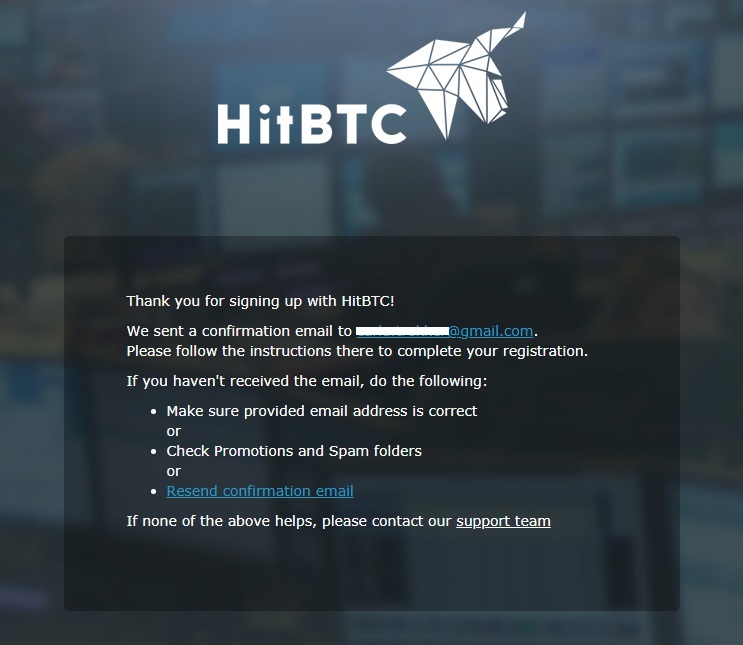
Dirígetea tu correo y lee el correo de HitBTC. Luego haz clic en el enlace para confirmar tu cuenta.
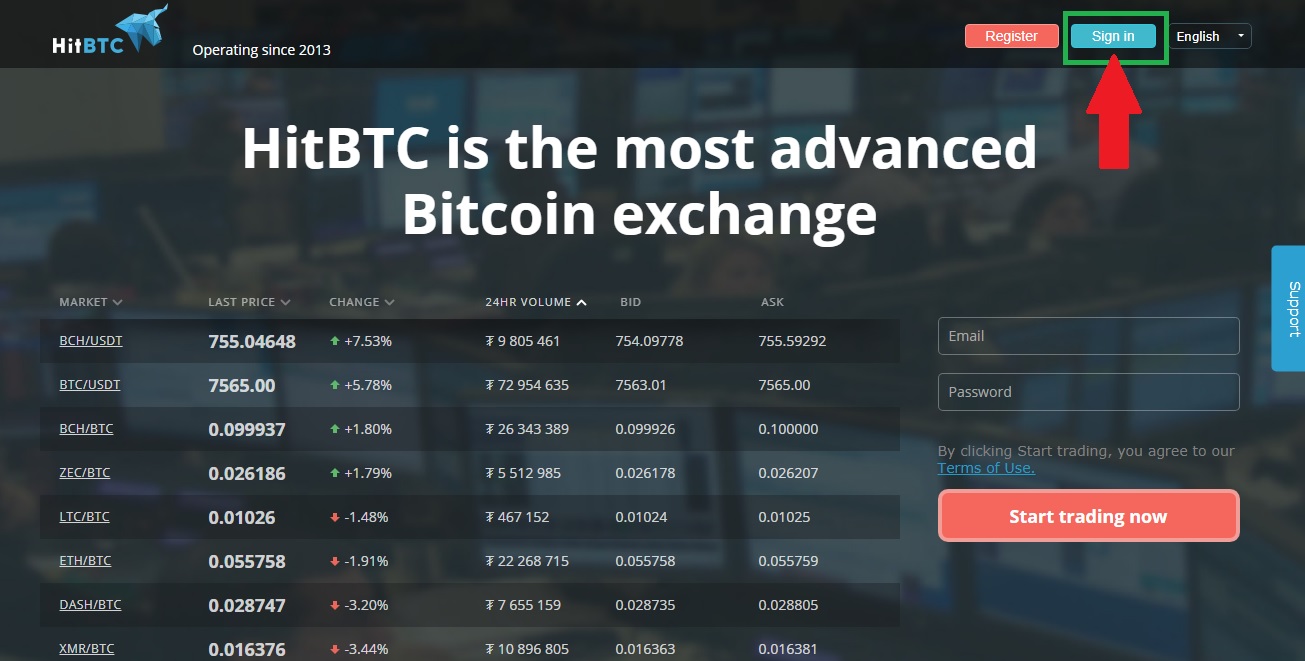
Después de esto, comienza sesión en tu cuenta con el e mail y la password con la que te registraste, entonces realiza clic en "Comenzar sesión".

Verificar cuenta en HitBTC
Esto es es totalmente opcional, pero te invitamos a realizarlo para disfrutar de absolutamente todos los servicios de HitBTC sin inconvenientes. Desde la página de inicio, Selecciona Ajustes y escoge "KYC" para obtener obtener las instrucciones para validar tu cuenta.

Llena el Formulario con tu información personal, por ultimo debes subir una fotografía o bien imagen de tu DNI y una selfie para acabar de validar tus datos. Haz click en "Request Verification".
Lo que falta a continuación es esperar que HitBTC compruebe los datos que subiste, esto puede tardar un par de minutos.
Depositar fondos en tu cuenta de HitBTC
Dirígete a tu cuenta o bien escoge el botón verde "Depositar" en el rincón superior derecha de la página home.

A continuación, genera la dirección de altcoin a la que enviaras los fondos. Para esto, elige el token que prefieres utilizar para depositar o bien usa la opción "Buscar" en la parte superior y elige "Depositar". Copia y pega la dirección en el monedero o wallet desde la que enviaras el dinero para ejecutar la transacción.

Algunas criptomonedas tienen campos de identificación adicionales que por norma general se denominan ID de pago, DestinationTag para XRP y Message para XEM. En este caso, no olvides copiar y pegar tu ID de pago en un campo separado ya antes de enviar el depósito.

Una vez que tus fondos lleguen a HitBTC, puedes ver una operación pendiente en el balance de tu cuenta, en la esquina de "Últimas transacciones". Podrás ver el saldo en tu cuenta en unas horas.
Tambien tienes la opción de comprar Bitcoin y otras criptomonedas con tu tarjeta Visa, que se puede hallar en la zona superior de la Cuenta en la parte superior derecha selecciona "Depositar" y después escoge "Adquirir Crypto con Tarjeta".
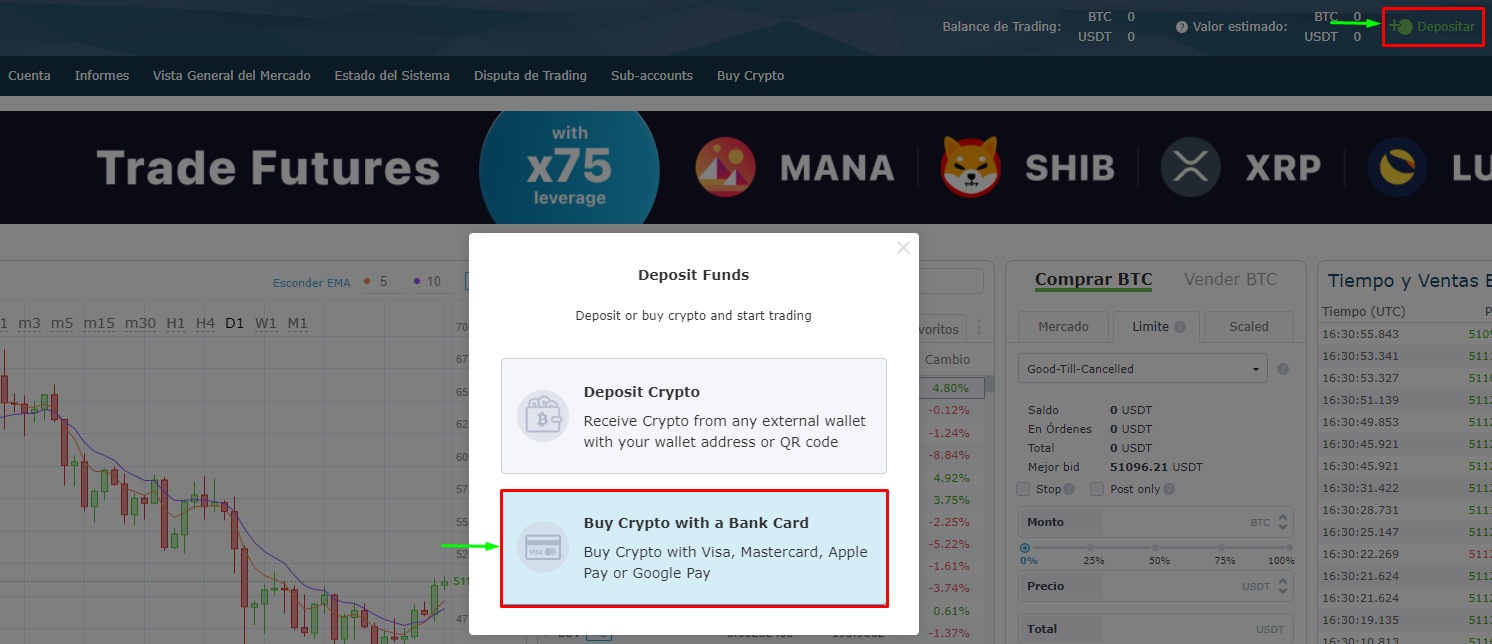
Elige la moneda que quieres obtener, como el monto y el medio de pagos que quieres usar. En el caso de que la criptomoneda que buscas no este en la lista, selecciona USDT o BTC debido a que tradearlos dentro de HitBTC a cambio de otras altcoins es muy sencillo.

Intercambiar (PMA) en tu cuenta de HitBTC
Para comenzar a operar, tienes que enviar tus fondos desde tu cuenta inicial a tu balance de operaciones pulsando debajo del botón "Transferir". Después, inserta la cantidad que necesitas y Haz clic en "Transferir".
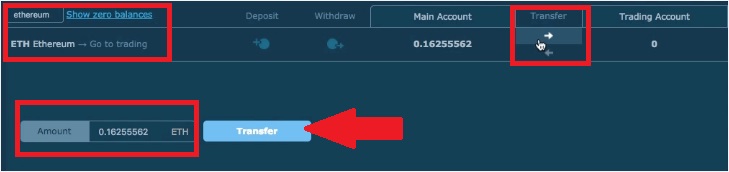
Ahora puede pasar a la terminal comercial o a la zona "Exchange". Escoge un par de tokens "Instrumentos" y configura una orden.
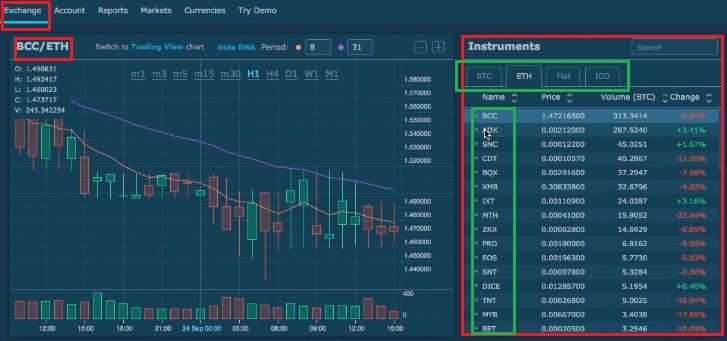
Dispones cuatro opciones de órdenes disponibles: mercado, límite, stop, stop limit. Presiona el signo de interrogación de cada mercado para observar de género de orden.
Por ejemplo, si quieres comprar PumaPay (PMA) por medio de una orden de mercado (PMA)/ETH. Escoge el mercado y altcoin, coloca el monto y Haz clic en "Adquirir Limite" para continuar.
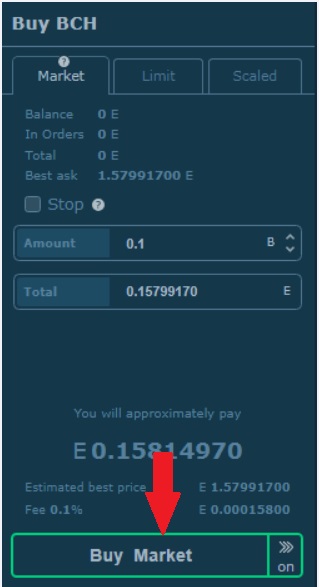
Al cabo de unos minutos la ordena se llenará y vas a poder ver en el saldo de tu cuenta la criptomoneda que compraste.
Como Comprar Bifrost (BFC)

Como Comprar BIDR (BIDR)

Como Comprar EQIFi (EQX)

Como Comprar Aurox Token (URUS)

Como Comprar YOU Chain (YOU)

Cómo Comprar Monero (XMR) en Argentina

Como Comprar Legal Block (LBK)

Como Comprar Blockchain Monster Hunt (BCMC)

Como Comprar Mochi Inu (MOCHI)

Cómo Comprar Dai (DAI) en Panamá

Como Comprar Sharder protocol (SS)

Como Comprar Phoneum (PHT)
Deja una respuesta
También te puede Interesar...